
扫一扫





【OKX 哈希游戏】区块链加密游戏玩法教程,新手必看!新手怎么剪辑视频和制作视频去水印和字幕自动加字幕灰片还原一键调色
发布时间:2025-11-27 10:46:05 | 浏览:
OKX 哈希游戏怎么玩?本教程详细讲解哈希游戏原理、加密货币投注流程,使用 BTC、USDT 体验公平透明的链上游戏,无需信任第三方,智能合约自动结算!对于刚接触视频剪辑的新手来说,面对复杂的软件界面、繁多的功能按钮,很容易陷入“无从下手”的困境。其实,新手剪辑的核心需求是“简单易用、功能够用”,既能快速完成素材整理、剪辑拼接,又能解决去水印、加字幕、调色等常见问题。今天就为大家推荐适合新手的剪辑工具,并以实操性极强的影忆为例,拆解从素材处理到成品输出的全流程,帮你轻松入门视频剪辑。
新手剪辑的第一步,是避开“专业但复杂”的软件,选择“轻量化、易上手、功能聚焦”的工具。以下4款工具覆盖不同设备和需求,新手可根据自身情况选择。
极低门槛,上手即会:界面设计简洁直观,无复杂专业术语,所有功能按钮清晰明了,新手无需学习教程,10分钟就能完成基础剪辑。
对设备友好:对电脑配置要求极低,老旧笔记本也能流畅运行,不会出现卡顿、崩溃问题,剪辑过程更省心。
功能全面且强大:内置电影级艺术效果、大片级一键调色、影视级专业素材库(含背景音乐、转场、贴纸等),满足新手从基础剪辑到风格化创作的全需求;独创AI功能(如AI自动加字幕、AI灰片还原、AI去水印),大幅减少手动操作,提升剪辑效率。
艺术感拉满:相比其他新手工具,影忆的调色模板、转场效果更具高级感,轻松让新手剪辑的视频摆脱“廉价感”,呈现电影级质感。
iMovie是苹果官方推出的剪辑软件,预装在Mac、iPhone、iPad上,完美适配苹果设备,支持跨设备同步剪辑。界面简洁清新,,操作逻辑符合苹果用户习惯。
功能较基础:缺乏高级调色、AI去水印、灰片还原等功能,无法满足新手进阶创作需求(如想做风格化短视频、商业素材剪辑)。
素材库有限:内置的背景音乐、转场、贴纸数量较少,且风格单一,新手需自行寻找外部素材。
OpenShot是一款开源剪辑软件,支持Windows、Mac、Linux三大系统,界面采用“时间轴+预览窗”的经典布局。
支持常见视频格式导入导出,可自定义导出分辨率(从720P到1080P)和帧率;内置基础转场(如淡入淡出、滑动)和简单调色功能,适合预算有限、需要跨平台使用的新手(如学生党、职场新人)用于日常剪辑。
稳定性一般:处理长视频(超过10分钟)或多轨道素材时,容易出现卡顿、崩溃问题,需频繁保存进度。
操作有门槛:部分功能(如精确分割素材、调整字幕样式)的操作逻辑不够直观,新手需要花时间学习。
无AI辅助功能:缺乏自动加字幕、AI去水印等新手刚需功能,所有操作需手动完成,效率较低。
Windows Movie Maker是微软推出的基础剪辑软件,预装在早期Windows系统中(Windows10及以上需手动下载),界面极简,核心功能只有“导入素材、拖拽剪辑、添加字幕、导出视频”四步,操作简单到“傻瓜式”,完全无剪辑基础的新手也能快速上手。
支持将照片、视频片段拼接成完整视频,可添加简单的背景音乐和字幕,导出速度快,适合Windows用户用于制作简单的家庭视频、活动记录视频。
功能极度基础:无转场效果、调色功能,更没有去水印、灰片还原等进阶功能,仅能满足“拼接素材”的最低需求。
兼容性差:不支持4K视频,对新型视频格式(如HEVC)兼容性差,导入素材时容易出现“格式错误”。
已停止更新:微软已不再维护该软件,遇到问题无法获得官方支持,且界面设计老旧,使用体验较差。
新手剪辑不用追求“一步到位”,遵循“整理素材→解读脚本→粗剪→精剪→后期优化”的流程,就能高效完成视频制作。以下以影忆为例,详细拆解每一步操作。
第一步:搜集与分类:将拍摄的原视频、下载的素材(如背景音乐、图片)统一放在电脑的同一个文件夹中,按“视频素材”、“音频素材”、“图片素材”“字幕文案”分类命名(例:“20240510_vlog_视频”“20240510_vlog_背景音乐”)。
第二步:筛选与标记:打开影忆,点击“添加视频”,将所有视频素材导入软件;逐一点击素材预览,剔除画面模糊、内容无关的废片;对有用的素材。
新手剪辑最容易陷入“想到哪剪到哪”的误区,而脚本能帮你理清视频的逻辑和节奏。
如果没有脚本:先确定视频的主题(如vlog、产品介绍、学习教程)和核心内容,在纸上简单列出“开头→中间→结尾”的框架(例:vlog框架:开头(起床场景,5秒)→中间(出门游玩,30秒)→结尾(总结感悟,10秒)),再根据框架筛选素材,避免剪辑方向混乱。
第一步:添加素材到软件:在影忆中,按脚本或框架顺序排列(如先拖“开头风景”,再拖“人物对话”)。
第二步:分割与删除:用影忆的“超级剪刀”工具(快捷键:Ctrl+Q),点击视频片段中需要分割的位置(如删除片段中的空白部分),选中多余的片段,按Delete键删除;若需要调整片段顺序,直接拖拽片段在界面上移动即可。
提示:粗剪阶段无需添加转场、字幕,只需确保视频框架完整,能清晰表达核心内容即可。
剪好视频框架后,还需要处理去水印、加字幕、调色等问题,让视频更专业。以下依然以影忆为例,讲解这些技能的实操方法。
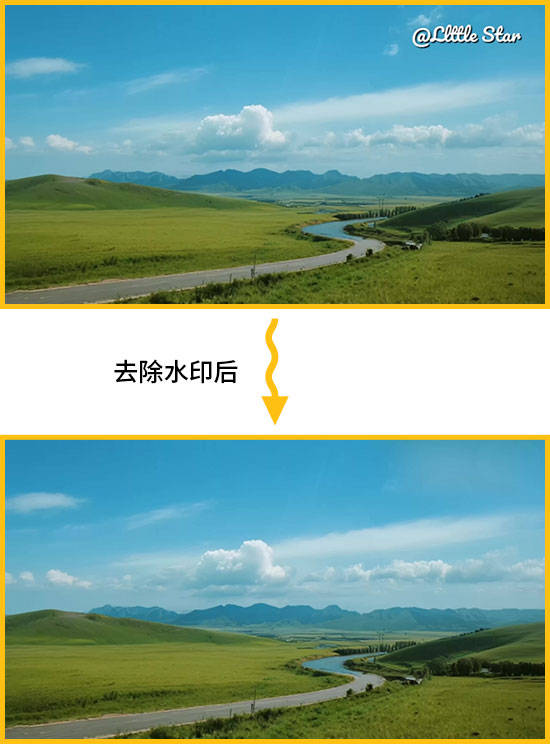
视频中的水印、多余字幕会影响观感,影忆提供两种简单方法,轻松实现无痕去除。
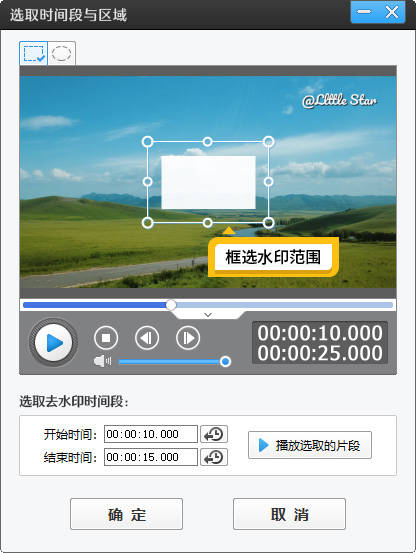
选中需要去水印的视频片段,点击顶部菜单栏的“叠加素材”,在下拉列表中选择“去水印”;
鼠标移动到预览窗,按住左键拖动,框选水印或字幕的范围(尽量精准贴合,避免框选过多无关画面);
返回到主界面的“去水印参数”面板,勾选“柔化边缘”,将“程度”参数调大;
点击“确定”按钮,预览效果,若有不完美的地方,重新调整框选范围和参数,直至水印/字幕完全消失且无明显痕迹。
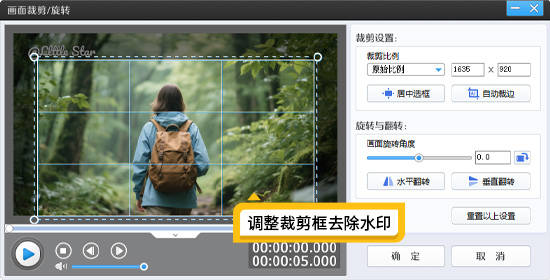
选中视频片段,点击左下角的“画面裁剪/旋转”按钮,开启“AI裁剪”模式;
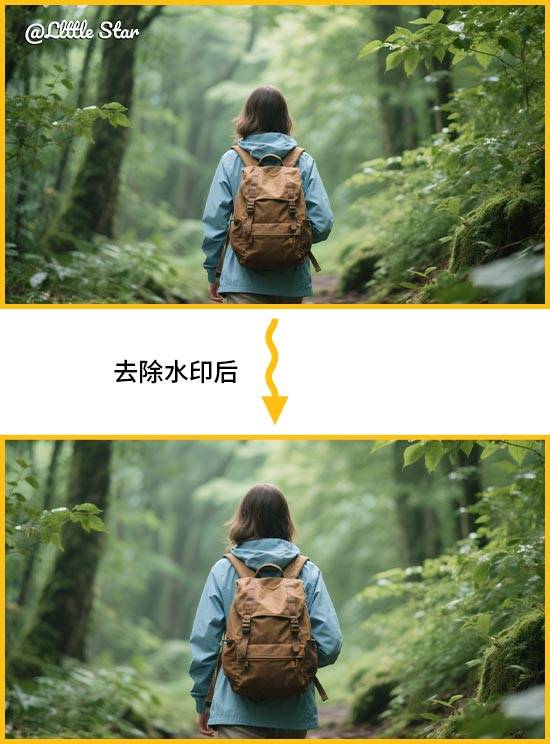
拖动预览窗中的裁剪框,将水印/字幕排除在裁剪区域外(影忆的AI会自动识别画面主体,避免裁剪到人物、关键内容);
选择裁剪后的画面比例(如原视频是16:9,保持比例不变即可),点击“确定”;
裁剪完成后,影忆会自动优化画面边缘,避免出现拉伸变形,导出后完全看不出裁剪痕迹,同时还能通过AI提升画质,让视频更清晰。
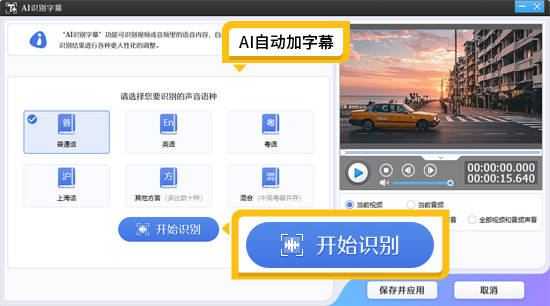
手动打字幕耗时又容易出错,影忆的AI自动加字幕功能,帮新手轻松解决字幕问题。
在弹出的窗口中,选择识别的语言(支持中文、英文、方言等众多语言),若视频中有方言(如四川话、河南话),可勾选“其他方言”。
点击“开始识别”,影忆会快速转写语音内容(1小时语音约5分钟完成),识别完成后,字幕会自动添加到视频上。
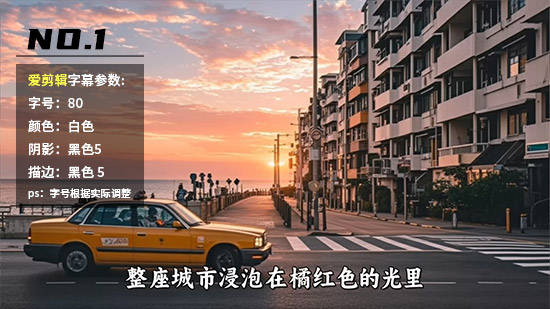
双击文字,可修改错误内容(准确率98%,极少需要修改);点击“字体样式”,可调整字体、大小、颜色(如白色+黑色描边,确保在不同背景下清晰可见);
若想让所有字幕统一样式,单击视频预览框中的任意字幕,选择同步到所有AI字幕,即可一键应用样式,无需逐个调整。
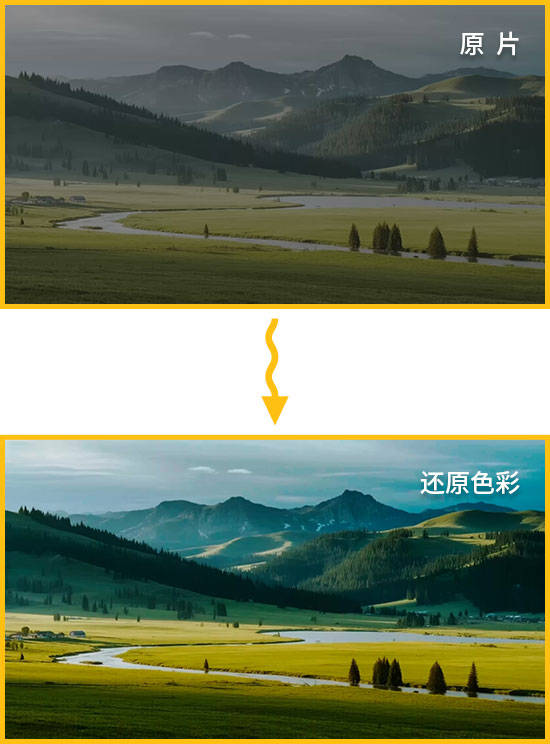
很多新手用专业相机、无人机拍摄时,会选择log模式(灰片),但导出的视频画面灰暗,传统软件需要手动调节复杂参数或寻找LUT模板,而影忆能一键自动还原。
将log模式的视频拖曳到影忆上,影忆会在1秒内自动识别视频格式,判断是否为灰片;
无需手动操作,软件会自动进行高质量色彩还原,还原后的视频色彩鲜艳、细节丰富,同时保留更大的调色空间(后续可继续调整亮度、对比度、一键应用上百种电影调色方案)。
影忆支持各大品牌设备(如索尼、佳能、大疆、GoPro)录制的灰片视频,无需担心兼容性问题,新手也能轻松处理专业级素材。

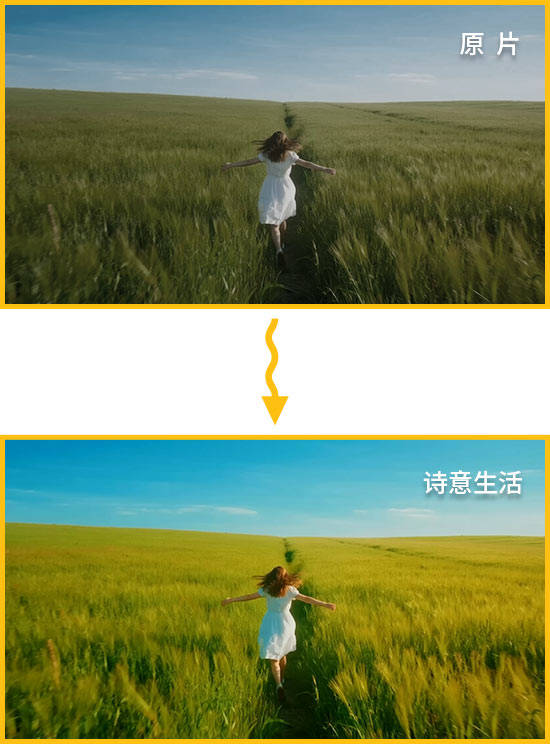
好的调色能提升视频质感,影忆内置上百种电影级调色方案,新手无需懂专业调色知识,一键就能应用。
一键高级调色:通用型调色方案,适合所有视频,自动优化色彩、亮度,让画面更通透;
冷暖交织(青橙色调):电影常用色调,人物皮肤呈暖黄色,背景呈青蓝色,高级感拉满,适合vlog、剧情类视频;
点击调色方案即可一键应用,若想微调,可以在“画面风格”-“画面”中,调整亮度、对比度、饱和度等参数。

添加背景音乐:选择与视频风格匹配的音乐(如vlog选轻快的音乐,感人视频选舒缓的音乐),添加到音频面板,调整音量(建议背景音乐音量比人声低30%,避免盖过人声)。
使用转场效果:在素材之间添加简单转场(如淡入淡出、奇幻颜色等),避免画面切换生硬,影忆的“转场库”中有上百种新手友好的转场,建议一个视频使用不超过3种转场,避免杂乱;
导出设置:点击右上角的“导出视频”,选择导出格式(建议MP4,兼容性最强)、分辨率(新手推荐1080P,平衡画质和文件大小)、帧率(30帧,适配国内视频平台),点击“导出视频”,等待完成即可。
对于新手来说,不用一开始就追求复杂的剪辑技巧,先通过影忆这类易上手的工具,掌握“整理素材→粗剪→加字幕→调色”的核心流程,完成第一个视频作品,再逐步尝试进阶功能。随着练习增多,你会越来越熟悉剪辑逻辑,慢慢形成自己的风格。返回搜狐,查看更多
-
 我们的热线363050.com
 -
 我们的邮箱363050.com
 -
 我们的地址OKX 哈希游戏永久网址【wdhash.cc】
 -
 我们的微信号@BETHASH6